Rabu, 25 Januari 2012

Open in new windowKunjungilah Zahir Business Exhibition (Bacth 1)
Nikmati Saja Waktu Anda Bersama Zahir!
Rasakan semua di Pameran "Zahir Business Exhibition" Bacth 1.
Dapatkan Diskon 20% untuk pembelian Produk Zahir selama Pameran berlangsung disini.
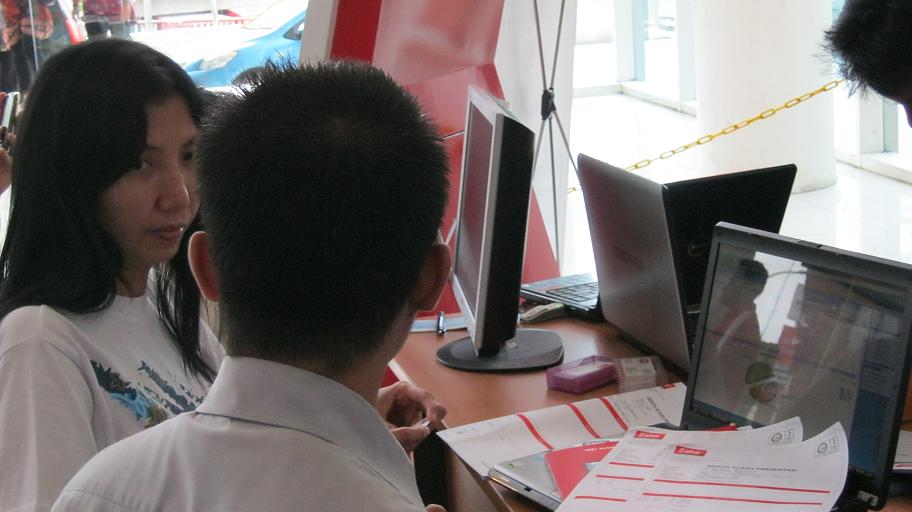
Kunjungi stand Zahir Accounting untuk berdikusi dan berkonsultasi dengan
staff Product Consultant kami dan temukan solusi terbaik bisnis Anda disini.
Rasakan langsung kemudahan software peraih sertifikat ISO 9001:2008 dan berbagai penghargaan bergengsi ini.

LOKASI STAND ZAHIR di PAMERAN "Zahir Business Exhibition"
Jl. Thamrin Boulevard jakarta
Thamrin City, Lantai LD Lobby D-CL-1.
Tanggal : 25 s/d 27 Januari 2012
Pukul : 10.00 - 16.00 WIB

Open in new window

Senin, 23 Januari 2012

Bagaimana merubah sifat persediaan (Average , FIFO, LIFO)

Ada sebuah pertanyaan dari user atau pengguna Zahir
” Saya sudah menggunakan metode persediaan Avarage, apakah saya masih bisa merubah metode persediaannya? Karena saya ingin menggunakan metode FIFO. ” berikut penjelasannya :
berubah menjadi
Pengubahan Metode persedian jika sudah terjadi transaksi dalam program Zahir Accounting tidak di sarankan, karena akan membingungkan dalam pembacaan laporan persedian dikarenakan metode yang digunakan berbeda.
Tetapi jika tetap ingin mengubah ada 2 alternatif cara nya sebagai berikut :
Solusi 1 :
- Klik File Setting > Setup Program > Data Produk > Pada Metode HPP standar > Pilih FIFO

- Buat Barang baru di Data Produk, yang nama sama dengan yg barang sebelumnya tapi kodenya barang dibedakan

Solusi 2 :
Jika masih ingin mengunakan dengan produk yang sama, bisa diubah jika saldo barang sudah nol, jika sudah nol pilih produk yang akan diubah metodenya, klik kanan Edit > Klik Kode Akun dan HPP, di bagian harga pokok pilih opsi FIFO.
Solusi diatas jika kondisi masih ingin mengunakan data Zahir yang sudah ada transaksinya, tapi saran dari kami buat data baru, untuk memasukkan data barangnya mengunakan fasilitas import darai File lainnya (di File > Import), untuk format CSV bisa dilihat di C:\Program Files\Zahir..\Contoh Table CSV

—-00>Selamat Mencoba <00—-

Bagaimana Memunculkan Kolom Kartu Pada Transaksi Penjualan

Berikut tips memunculkan kolom kartu pada transaksi penjualan…
Klik Setting > Set Up Program


Pilih Setelan Transaksi > Transaksi Penjualan > Ceklist Tampilkan Pilihan Sistem Pembayaran > Rekam

Masuk ke menu penjualan > Input Penjualan > tentukan nama Customernya dan nanti di sebelah kiri akan muncul kolom Nomor Kartu.